
AK-MOTION NEXTGEN
NextGen Updater v1.3
PC-Update für dein NextGen-Display: Lade den Updater und die passende Firmware herunter und folge anschließend der Anleitung.
Hinweise zum Download
- Download startet nicht? Klicke mit der rechten Maustaste auf den Download-Link und wähle „Link speichern unter …“. Das kann beispielsweise bei Google Chrome helfen.
- Je nach Browser kann beim Herunterladen eine Warnmeldung erscheinen.
- Ordner ohne Sonderzeichen verwenden. Entpacke die Dateien in einen kurzen Pfad ohne Sonderzeichen, zum Beispiel C:\NextGenUpdate\. Der Desktop kann ungeeignet sein, wenn dein Windows-Benutzername Zeichen wie Ó, ó, É oder é enthält.
Wichtig: das richtige Kabel
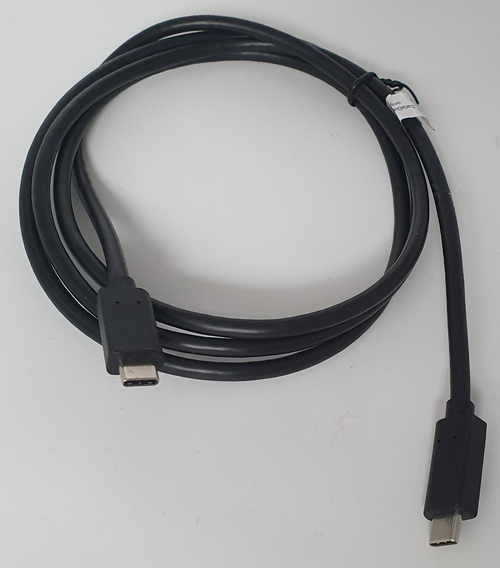
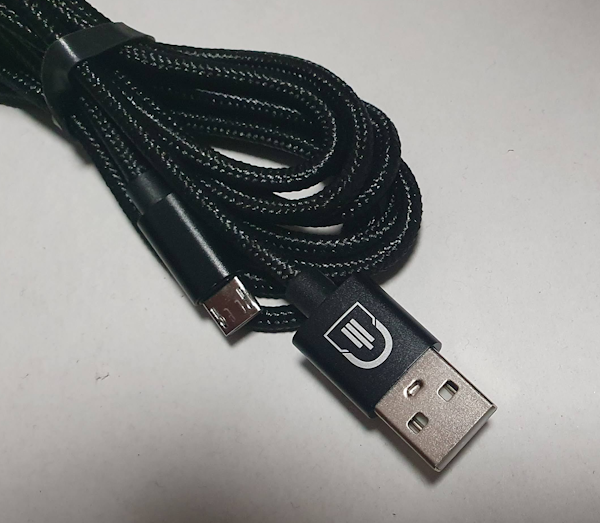
Zum Update muss das Display über das Displaykabel mit der Anschlussbox verbunden sein. Schließe das Micro-USB-Kabel an der Anschlussbox an und verbinde es mit dem PC.
Dieses Kabel ist nicht zum Updaten
Dieses Kabel ist zum Updaten
Update in drei Schritten
SCHRITT 01
NextGen Updater herunterladen
Updater v1.3 (64 Bit) herunterladen
Systemvoraussetzung: Updater v1.3 ist ausschließlich für 64-Bit-Windows verfügbar. Für ein 32-Bit-System verwende bitte Updater v1.2 aus dem Versionsverlauf.
- ZIP-Datei entpacken, zum Beispiel nach C:\NextGenUpdate\.
- AK-NG-Updater.exe starten.
SCHRITT 02
Update-Datei herunterladen
Lade die Firmware für dein Modell herunter und entpacke die ZIP-Datei.
SCHRITT 03
Update durchführen
- NextGen Updater am PC starten.
- Display über die Anschlussbox und das Micro-USB-Kabel mit dem PC verbinden.
- Im Updater auf „Browse …“ klicken und die entpackte Update-Datei auswählen.
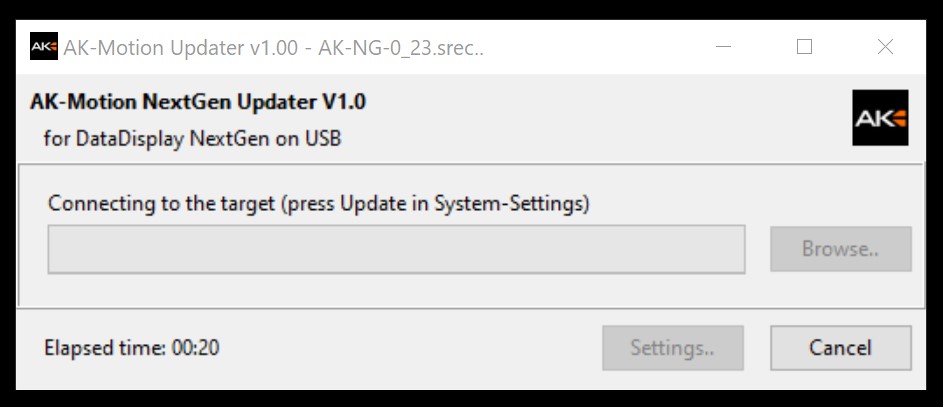
- Warten, bis der Updater „Connection to the target (press Update in System-Settings)” anzeigt.
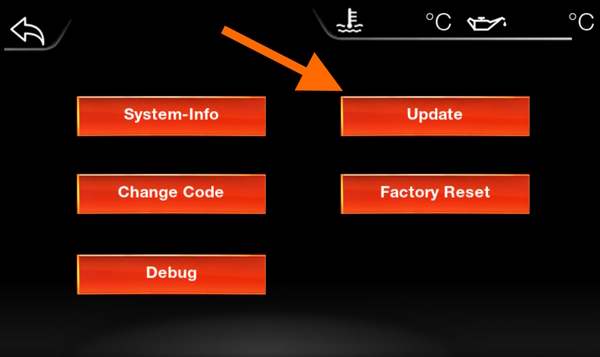
- Am Display Einstellungen → System → Update wählen.
Fehlermeldung beim Auswählen? Der Dateipfad enthält möglicherweise Sonderzeichen oder ist zu lang. Kopiere die Update-Datei direkt nach C:\ und wähle sie erneut aus.
Das Einlesen der Firmware kann je nach PC etwas dauern. Falls das Display inzwischen normal startet, drücke am Display erneut „Update“.
Update am Display starten
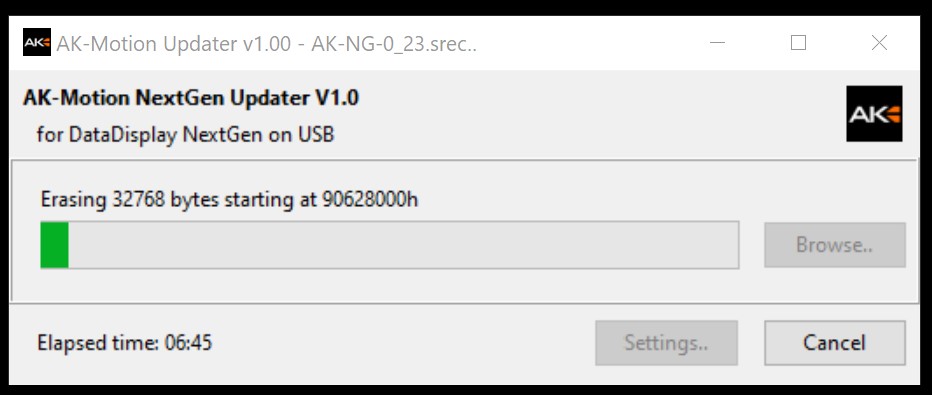
Die Hintergrundbeleuchtung des DataDisplays zeigt an, ob das Display im Bootloader ist oder ein Update läuft. Nach Abschluss schließt sich der Updater automatisch.
Versionsverlauf
NextGen Updater v1.2
Vorherige Version für 64-Bit- und 32-Bit-Windows.
Updater v1.2 (64 Bit) herunterladenUpdater v1.2 (32 Bit) herunterladen
Alternativer Start
Wenn das Display nach einem unvollständigen Update nicht mehr bedienbar ist, starte den Update-Prozess so:
- E-Baureihe: JunctionBox vom Fahrzeug trennen, damit die Spannung nur noch über den PC kommt.
- F-Serie: Zündung des Fahrzeugs ausschalten.
- Updater starten und die Update-Datei auswählen.
- USB-Kabel mit dem PC verbinden, innerhalb von 5 Sekunden abziehen und erneut anstecken.
- Wenn der Updater „Erasing …“ anzeigt, läuft das Update.
Falls es nicht sofort startet, das USB-Kabel nochmals abziehen und erneut anstecken.
Nur bei Bootloader-Version kleiner als 0.6
USB-Treiber installieren
Die Installation ist nur einmal pro PC nötig. Verbinde das Display erst nach der Treiberinstallation mit dem PC.
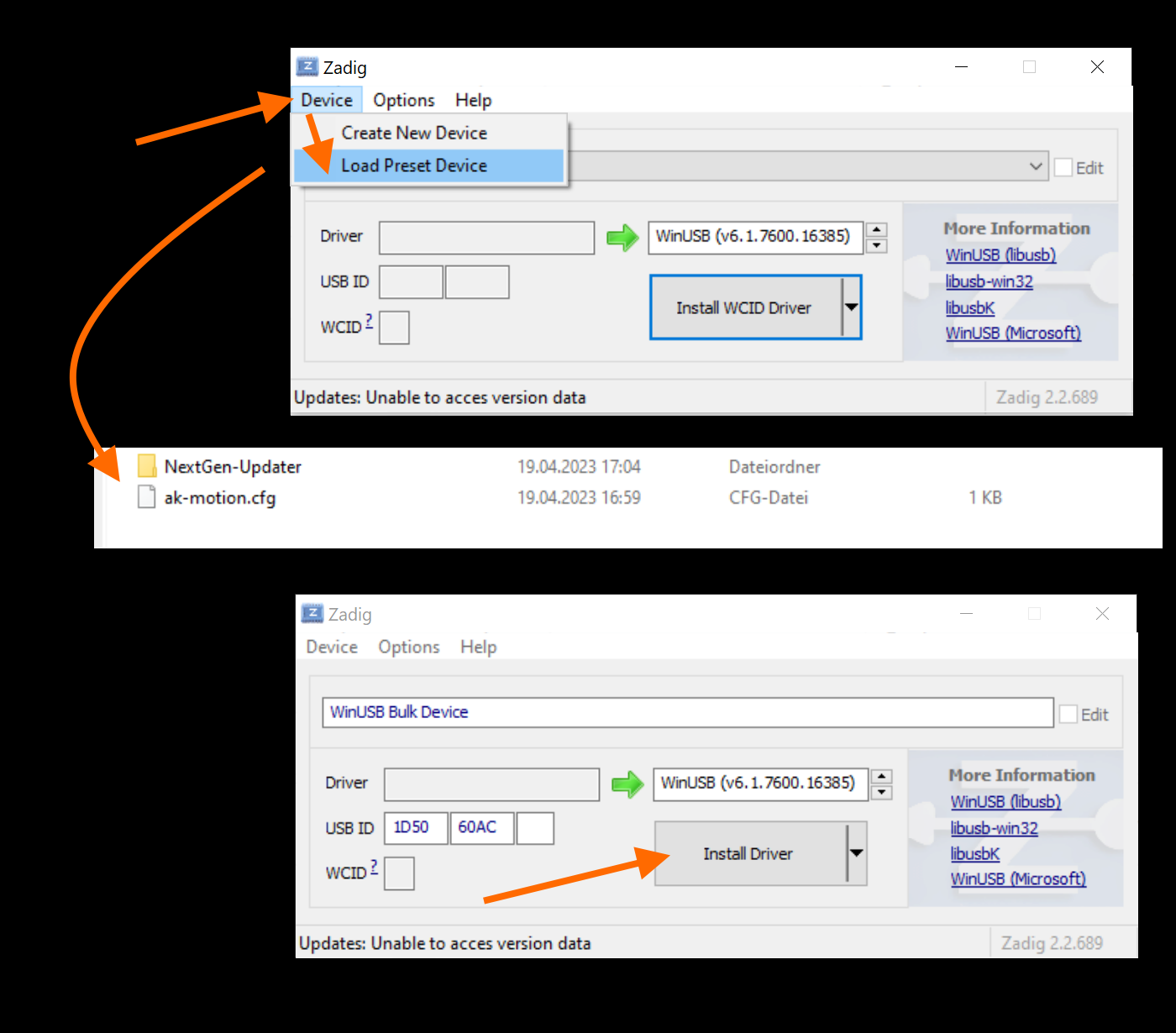
- Treiberpaket herunterladen und entpacken, zum Beispiel nach C:\NextGen_usb_driver\.
- zadig_2.2.exe starten.
- Unter „Device“ auf „Load Preset Device“ klicken.
- „ak-motion.cfg“ aus dem Treiberarchiv auswählen.
- Wenn die Anzeige dem Bild entspricht, auf „Install Driver“ klicken.