
AK-MOTION · DISPLAYSYSTEM V1
Update-Anleitung
Du brauchst einen Windows-PC und das passende Update-Paket. Das Paket enthält TyCommander, den Nextion Editor und alle Update-Dateien.
SCHRITT 01
Display vorbereiten
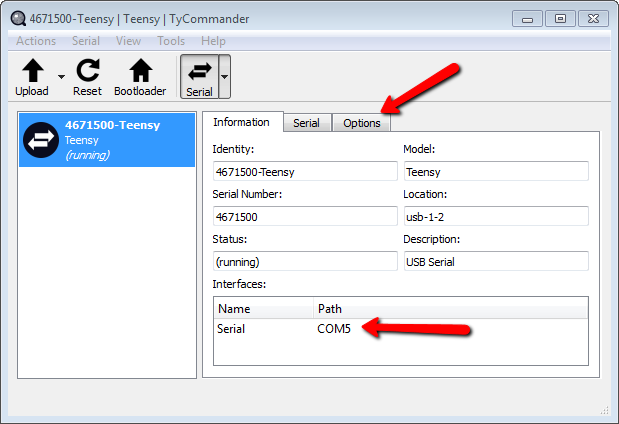
- Entpacke das Update-Paket und starte TyCommander. Notiere den COM-Port des DataDisplays. Falls mehrere Ports angezeigt werden, wähle den des DataDisplays.
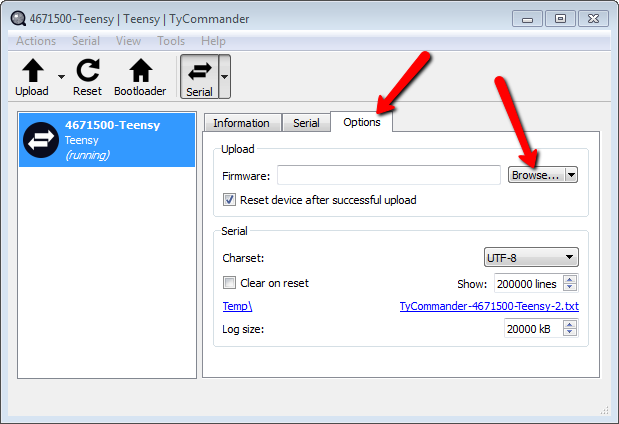
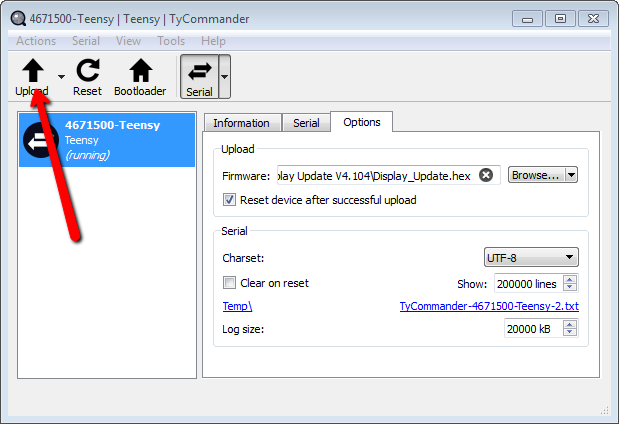
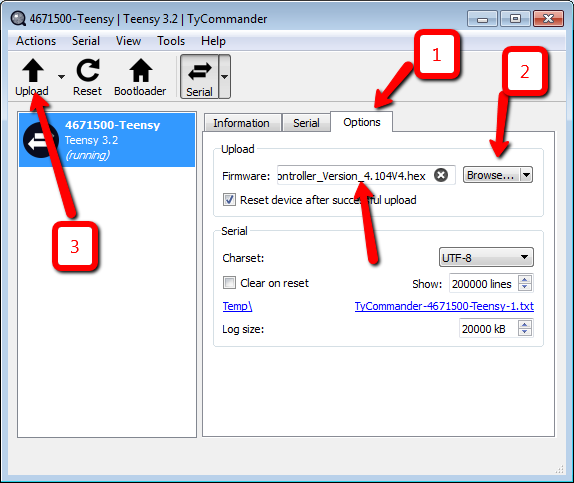
- Wähle unter Options → Browse die Datei Display_Update.hex und klicke auf Upload (Pfeil nach oben).
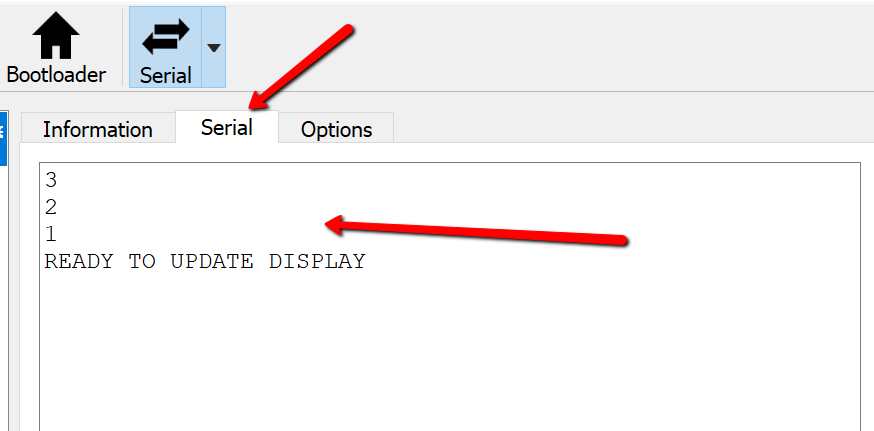
- Warte auf „3,2,1 READY TO UPDATE DISPLAY“ im Bereich Serial. Schließe TyCommander danach vollständig.
TyCommander: Verbindung und erster Upload
SCHRITT 02
Displayoberfläche übertragen
Installiere bei Bedarf den Nextion Editor 1.61.2 aus dem Update-Paket.
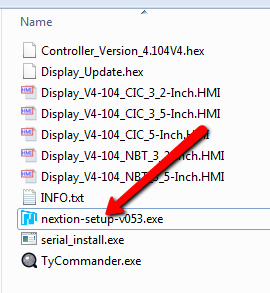
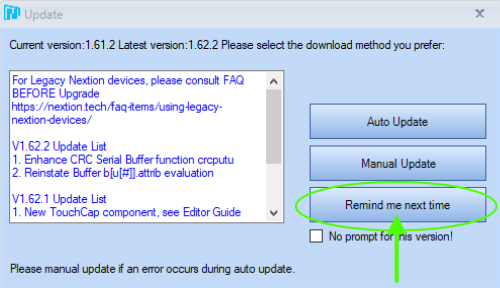
Schon aktualisiert? Deinstalliere den Editor und installiere Version 1.61.2 aus dem Paket. Wenn eine HMI-Datei bereits in der neueren Version geöffnet wurde, lösche sie und lade sie erneut herunter. Diese geöffnete Datei ist mit 1.61.2 nicht mehr verwendbar.
Öffne dann die passende Display-Datei (HMI) per Doppelklick:
- 3,2 Zoll: E9X, E6X, F10
- 3,5 Zoll: E7X, E8X, F2X, F3X, F8X
Wenn das Paket mehrere Designs enthält, wähle den gewünschten NBT- oder CIC-Style anhand des Dateinamens.
Optional vor dem Upload
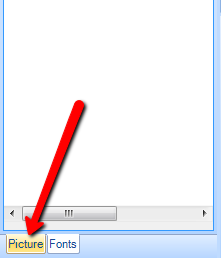
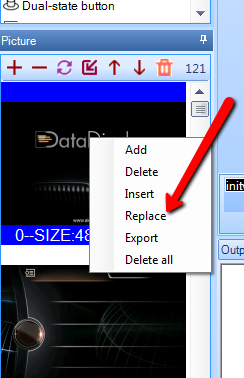
Eigenes Bootbild: Im Editor unten links Picture öffnen, das erste Bild rechts anklicken und Replace wählen. Verwende ein JPG mit 400 × 240 Pixeln (3,2 Zoll) oder 480 × 320 Pixeln (3,5 Zoll). Bei einem zu großen Bild kann nach dem Upload „File too large“ erscheinen. Dann das Display vollständig stromlos machen und das Update mit einem Bild in der richtigen Größe erneut durchführen.
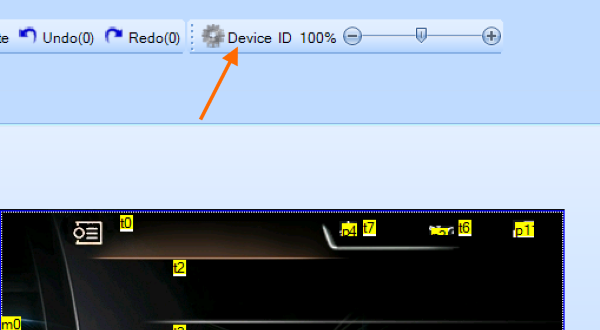
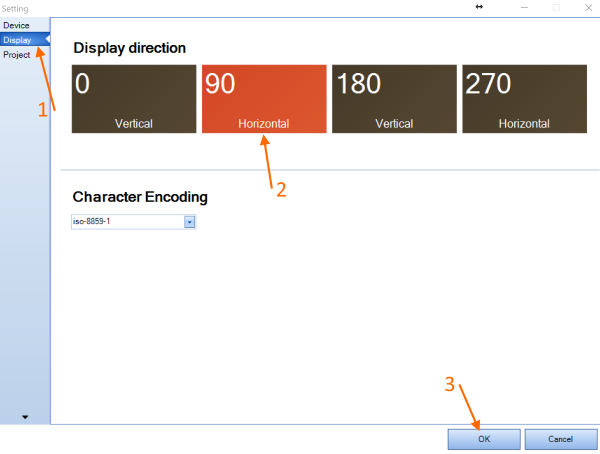
Nur für Rechtslenker (RHD): Unter Device die Ausrichtung von 270° auf 90° ändern und mit OK bestätigen.
Oberfläche übertragen
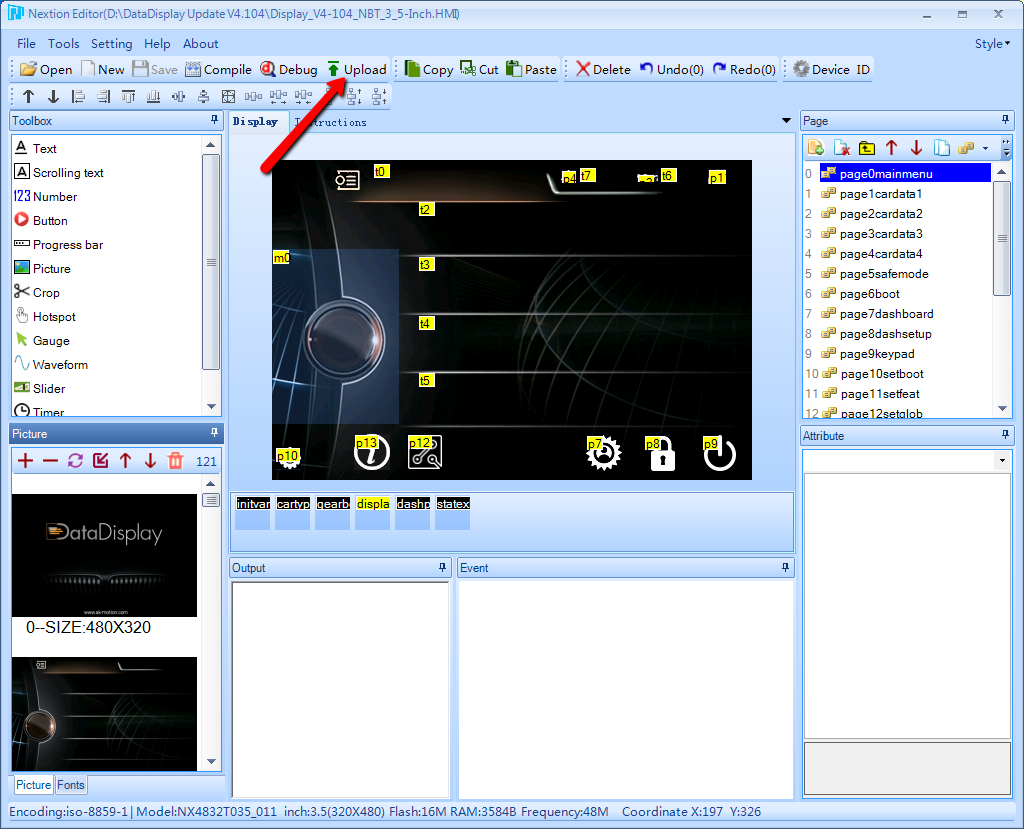
- Im Nextion Editor oben auf Upload klicken.
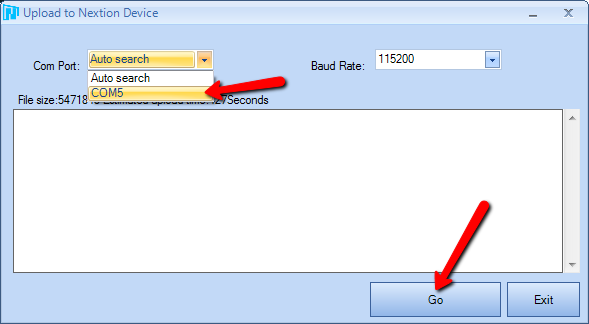
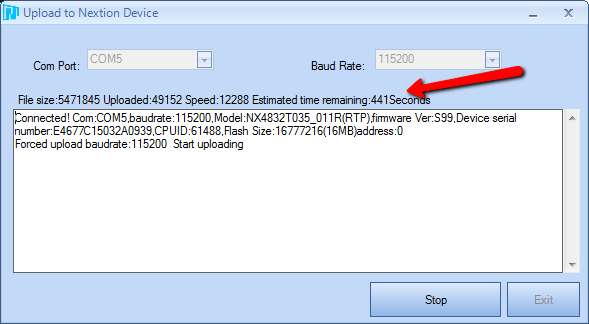
- Den COM-Port aus Schritt 1 auswählen und mit Go starten.
- Warten, bis die Übertragung am PC und Display abgeschlossen ist. Mit Exit das Fenster schließen und den Editor beenden.
SCHRITT 03
Controller aktualisieren
- TyCommander erneut starten.
- Unter Options → Browse die passende Controller-Version.hex aus dem Paket wählen.
- Auf Upload klicken und den Abschluss abwarten.
Wenn etwas nicht klappt
Display-Upload unterbrochen: USB trennen und das DataDisplay vollständig stromlos machen. Bei der F-Baureihe die Zündung ausschalten und einige Sekunden warten. Bei der E-Baureihe kann dies bei abgeschlossenem Fahrzeug etwa 30–40 Minuten dauern; alternativ den Controller kurz vom Fahrzeug trennen. Danach das Update erneut ausführen.
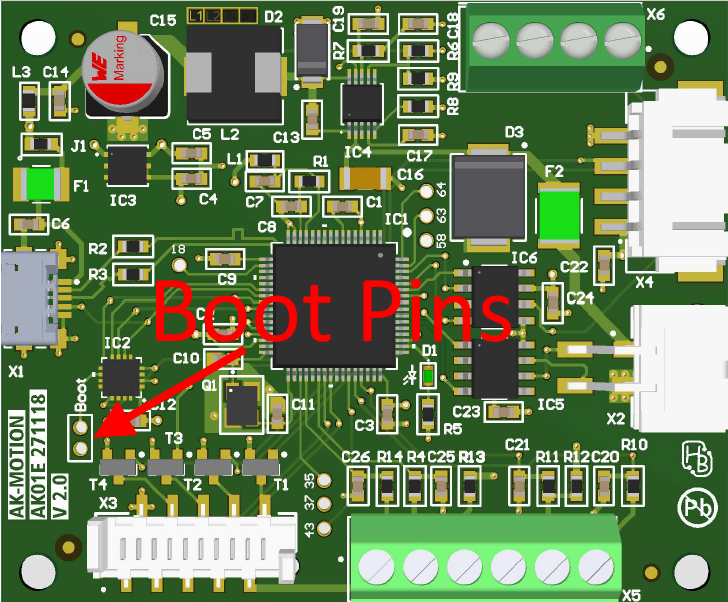
Controller erscheint nach abgebrochenem Update nicht mehr: Bei einem AK01EV2-Controller kann er im Boot-Modus hängen. Controller öffnen, per USB verbinden, TyCommander starten und die beiden Boot-Pins kurz brücken. Danach die passende Controller-HEX-Datei hochladen.
Nur bei Windows älter als Windows 10
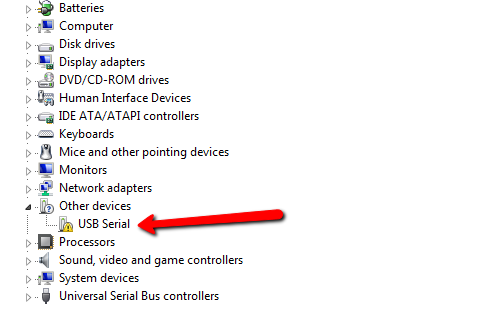
Wenn TyCommander den Controller nicht erkennt, serial_install.exe aus dem Update-Paket einmalig als Administrator ausführen und USB neu verbinden. Falls nötig, im Geräte-Manager nach einem fehlenden Treiber sehen.
Fehlermeldung „VCRUNTIME140.dll fehlt“
Installiere das Microsoft Visual C++ 2015 Redistributable in der x86-Version (vc_redist.x86.exe), unabhängig von der Windows-Version. Zum Microsoft-Download →