
Beliebte FAQs
Hier ist die Update Anleitung für ein Update mittels Windows.
USB-Update (USB-Stick)
Ab Version 1.53 (inkl. Bootloader 1.0) kannst du Updates direkt über einen USB-Stick installieren.
Was wird benötigt?
- USB Adapter (weiblich/weiblich)
BESTELLEN (Amazon Affiliate Link)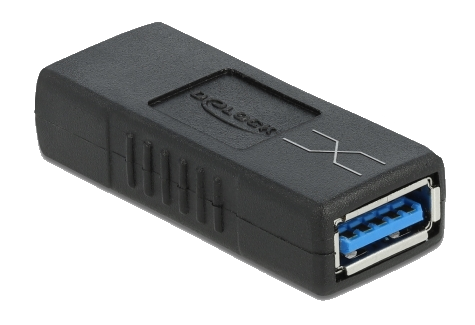
- USB Stick (USB Flash Drive)
BESTELLEN (Amazon Affiliate Link)
Vorbereitung
- USB-Stick formatieren: FAT32 oder exFAT (beides wird unterstützt).
- Die gewünschte Update-Datei auf den Stick kopieren (direkt ins Hauptverzeichnis, nicht in einen Ordner).
- Die Datei umbenennen in: AKNG.srec
- Hinweis: Es kann auch ein mit dem Bootlogo-Creator erstelltes Bootbild verwendet werden.
Update starten
- Adapter und USB-Stick an das USB-Update-Kabel anschließen.
- Am Display: Einstellungen → System → Update
- USB Flash Drive auswählen (nicht „Computer“).
- Das Display schaltet kurz ab – das Update startet automatisch.
Dauer: Ein Update über USB-Stick dauert ca. 4–5 Minuten.
Statusanzeige (Blink-Code der Hintergrundbeleuchtung)
- Sehr schnelles Blinken: Kein USB-Stick erkannt. Nach ca. 10 Sekunden startet das Display wieder normal.
- Schnell hell / langsam dunkel: Update läuft.
Wichtige Hinweise bei Unterbrechung
- Wird der USB-Stick während des Updates abgezogen, startet der Bootloader neu und wartet erneut auf einen gültigen USB-Stick.
- Wird die Zündung ausgeschaltet oder das Display wird spannungslos, muss das Update erneut gestartet werden.
- Wichtig: Wenn ein Update begonnen hat und unterbrochen wird, kann das Gerät ggf. nicht mehr in die App starten und bleibt im Bootloader-Modus, bis ein Update erfolgreich abgeschlossen wurde.
- Wenn die Software bereits gelöscht ist und das Update abbricht, wechselt der Bootloader automatisch alle 5 Sekunden zwischen den Update-Modi.
Langsames Blinken = Computer Update
Schnelles Blinken = USB Flash Drive Update
Ist das NextGen DataDisplay legal?
Das hängt von der installierten Software-Version und den Funktionen ab.
Street-Legal Version
Mit der Street-Legal Software-Version ist das NextGen DataDisplay ein Diagnose- und Anzeigegerät:
Es liest Daten aus dem fahrzeugeigenen Bordnetz aus, zeigt diese an und kann Diagnosefunktionen ausführen.
Diese Version enthält keine Auspuffklappen-Steuerung und ist damit im normalen Straßenbetrieb in der Regel unkritisch.
Full Version
Die Full Version kann zusätzlich die Auspuffklappe steuern.
Diese Funktion ist je nach Land/Region und Fahrzeug nicht zulässig. In manchen Fällen wird bereits die vorhandene Funktion beanängelt – selbst wenn sie nicht aktiviert ist.
Wie erkenne ich, ob ich „Street-Legal“ oder „Full“ installiert habe?
Im Hauptmenü unter Einstellungen → Extras:
-
Street-Legal: Es gibt keinen Menüpunkt „Auspuffklappe“.
-
Full: Der Menüpunkt „Auspuffklappe“ ist vorhanden.
Wenn „Auspuffklappe“ sichtbar ist, kann die Nutzung im öffentlichen Straßenverkehr je nach Vorschriften problematisch sein – auch wenn „Aktivieren“ nicht gesetzt ist.
Was ist „Soundtuning“ und macht es mein Display illegal?
„Soundtuning“ ist die BMW-Bezeichnung für die Funktion, die im Sport/Sport+ Modus Brubbeln/Knallen (Burbles) erzeugt.
Das NextGen DataDisplay kann diese Funktion nicht verstärken und nicht aktivieren. Es kann das Fahrzeug lediglich leiser machen, indem Soundtuning deaktiviert wird.
So kann man auch im Sport oder Sport+ Modus leiser fahren.
Es findet keine Kennfeldänderung statt, und über das NextGen DataDisplay ist kein Eingriff in die Motorsoftware möglich.
Hinweise
-
Die Zulässigkeit kann je nach Land, Region, Fahrzeug und Eintragungssituation unterschiedlich sein.
-
Maßgeblich sind immer die lokal geltenden Vorschriften und die Bewertung durch Prüfer/Behörden.
-
Wenn du maximale Rechtssicherheit möchtest, nutze die Street-Legal Version.
-
Bei Fragen zur Zulässigkeit in deinem Land empfehlen wir vorab Rücksprache mit einer Prüforganisation (z. B. TÜV/Dekra) oder der zuständigen Behörde.
-
Verantwortung für den Einsatz im öffentlichen Straßenverkehr liegt beim Fahrzeughalter/Nutzer.
FAQ-Bereiche
Hier ist die Update Anleitung für ein Update mittels Windows.
USB-Update (USB-Stick)
Ab Version 1.53 (inkl. Bootloader 1.0) kannst du Updates direkt über einen USB-Stick installieren.
Was wird benötigt?
- USB Adapter (weiblich/weiblich)
BESTELLEN (Amazon Affiliate Link) - USB Stick (USB Flash Drive)
BESTELLEN (Amazon Affiliate Link)
Vorbereitung
- USB-Stick formatieren: FAT32 oder exFAT (beides wird unterstützt).
- Die gewünschte Update-Datei auf den Stick kopieren (direkt ins Hauptverzeichnis, nicht in einen Ordner).
- Die Datei umbenennen in: AKNG.srec
- Hinweis: Es kann auch ein mit dem Bootlogo-Creator erstelltes Bootbild verwendet werden.
Update starten
- Adapter und USB-Stick an das USB-Update-Kabel anschließen.
- Am Display: Einstellungen → System → Update
- USB Flash Drive auswählen (nicht „Computer“).
- Das Display schaltet kurz ab – das Update startet automatisch.
Dauer: Ein Update über USB-Stick dauert ca. 4–5 Minuten.
Statusanzeige (Blink-Code der Hintergrundbeleuchtung)
- Sehr schnelles Blinken: Kein USB-Stick erkannt. Nach ca. 10 Sekunden startet das Display wieder normal.
- Schnell hell / langsam dunkel: Update läuft.
Wichtige Hinweise bei Unterbrechung
- Wird der USB-Stick während des Updates abgezogen, startet der Bootloader neu und wartet erneut auf einen gültigen USB-Stick.
- Wird die Zündung ausgeschaltet oder das Display wird spannungslos, muss das Update erneut gestartet werden.
- Wichtig: Wenn ein Update begonnen hat und unterbrochen wird, kann das Gerät ggf. nicht mehr in die App starten und bleibt im Bootloader-Modus, bis ein Update erfolgreich abgeschlossen wurde.
- Wenn die Software bereits gelöscht ist und das Update abbricht, wechselt der Bootloader automatisch alle 5 Sekunden zwischen den Update-Modi.
Langsames Blinken = Computer Update
Schnelles Blinken = USB Flash Drive Update
Wir empfehlen dieses einfache Programm um über das USB Kabel eine Verbindung zum Display herzustellen:
Das DataDisplay NextGen mit dem PC über das USB-Kabel verbinden
Das Program "HTerm" starten. (Am besten als Administrator starten)
Wie in dem Bild zu sehen folgende Einstellungen übernehmen:
Port: Der Port ist bei jedem unterschiedlich. Sofern mehrere zur Auswahl stehen das DataDisplay abstecken, auf den "R" Button rechts neben der Port-Auswahl clicken und nachsehen welcher Port verschwunden ist. DataDisplay wieder anstecken, erneut auf "R" clicken und den Port für das DataDisplay auswählen
Baud: 115200
Data: 8
Stop:1
Parity: None
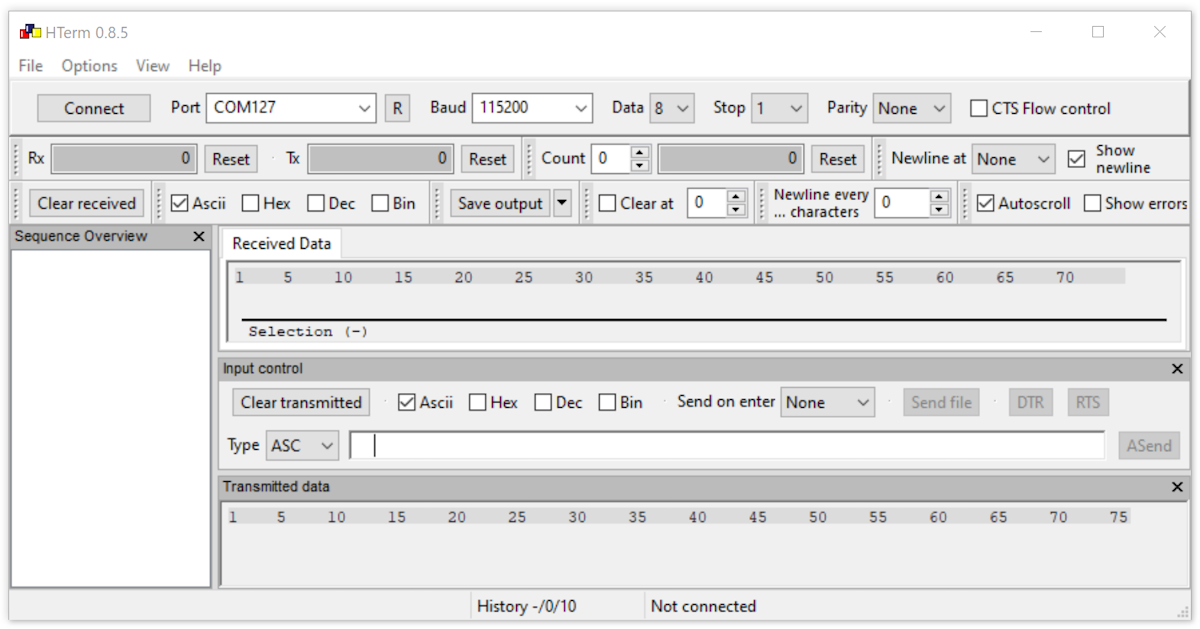
Auf den Button "connect" oben links drücken und die Verbindung zum Display wird hergestellt.
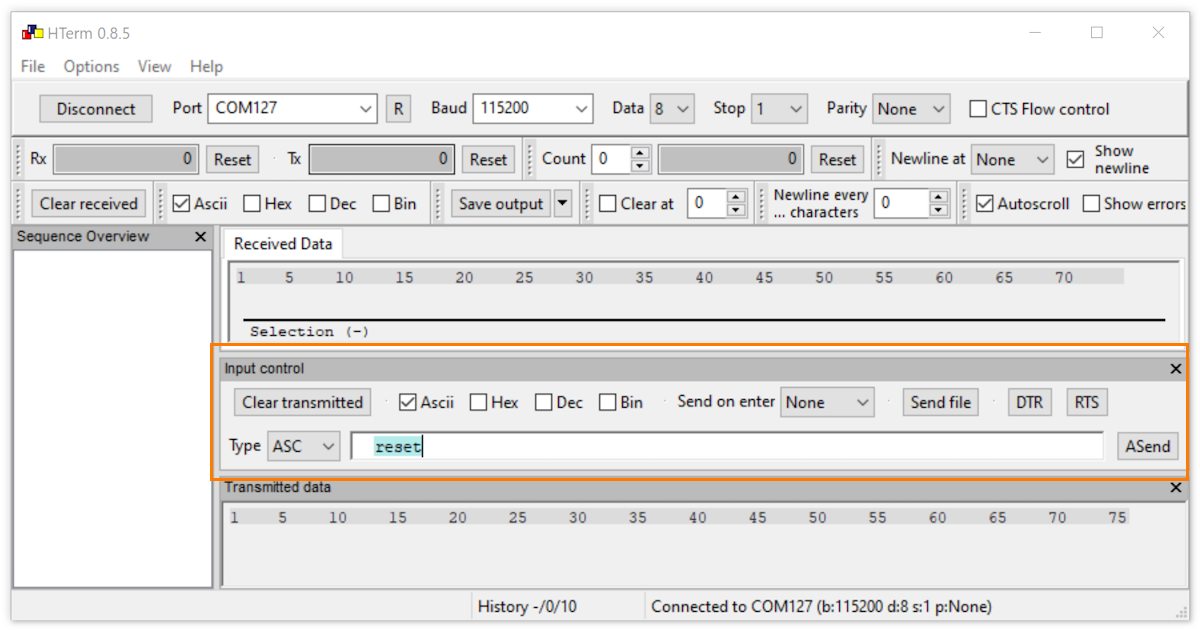
Unten unter "Input control" den Haken nur bei Ascii setzen.
Type: ASC
In das Eingabefeld den Befehl "reset" eingeben (wie in dem Bild zu sehen) und Enter auf der Tastatur drücken.
Das Display wird jetzt auf Werkseinstellung gesetzt und startet neu.
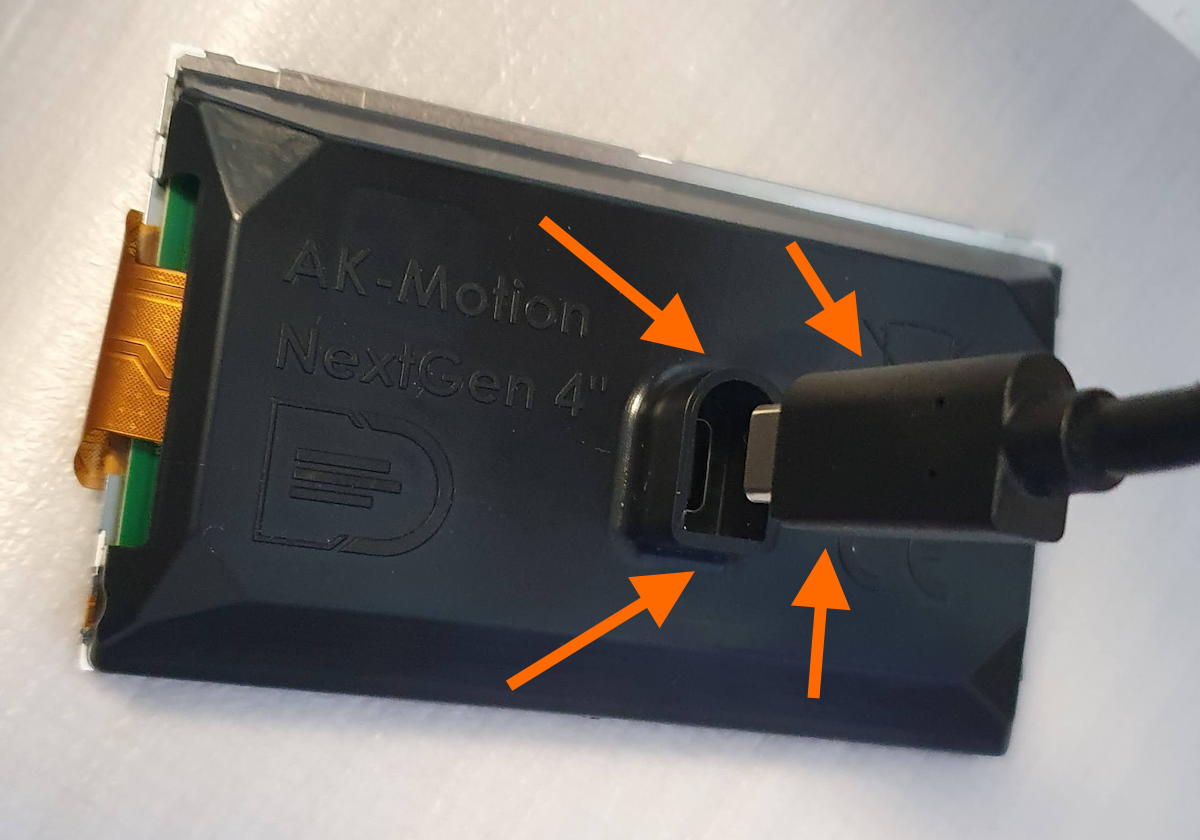
In den meisten Fällen liegt es daran, dass der Stecker entweder in der Anschlussbox oder im Display falsch herum eingesteckt ist. Damit ist die Stromversorgung gewährleistet, nicht jedoch der CAN-Bus für die Daten.
Lösung: Stecke das Kabel richtig herum ein (flache Seite auf flache Seite und runde Seite auf runde Seite).
Mehr anzeigen >>
Anleitung zum Update
WICHTIG:
Das Display muss mit dem Controller verbunden sein um das Update durchzuführen, es reicht nicht nur den Controller per USB mit dem Laptop zu verbinden!
Die Update-Pakete beinhalten alles was zum Update benötigt wird.
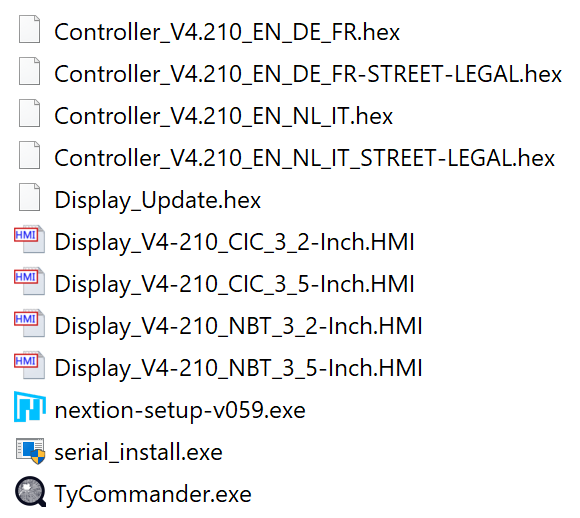
Voraussetzung für ein Update ist ein Windows-Gerät (Laptop, Tablet, usw...)
Folgender Inhalt ist in den Update-Paketen enthalten:
- Die Controller-Version.hex - Verschiedene Sprachpakete sowie "Street-Legal" in denen keine Steuerung der Auspuffklappe möglich ist.
- Die Display_Update.hex
- Verschiedene Dateien für die Oberfläche
- Der notwendige "Nextion Editor" als Setup zum installieren
- Treiber Dateien "serial_install.exe" falls es das erst Update ist das gemacht wird.
- Der "TyCommander"
Verbindung mit dem PC testen:
Als erstes wird das USB-Kabel vom Controller an den PC angeschlossen.
Je nach Windows Version kann es sein das die "serial_install.exe" ausgeführt werden muss damit die Treiber installiert werden. (einmalig)
Wenn Windows nach einem Treiber sucht sieht man das in der Taskleiste rechts unten bei der Uhr:

Wenn der Treiber fehlt sieht man das im Geräte Manager von Windows:

Starten des TyCommander:
Sollte der Controller / das DataDisplay hier nicht aufgelistet werden fehlt wahrscheinlich der Treiber, diesen (serial_install.exe als Administrator ausführen) also installieren und den Controller erneut an den PC anschließen.

So sollte es aussehen wenn alles OK ist:

Updaten Schritt 1:
Den TyCommander starten.
Den COM-Port merken da dieser später noch benötigt wird (sollte es mehr als einen Com-Port am Gerät geben kann es sein das man den für das DataDisplay auswählen muss).

Unter "Options" auf "Browse" klicken und die Datei "Display_Update.hex" auswählen.

Jetzt den Button Upload mit dem Pfeil nach oben anklicken.

Es dauert nur einen kurzen Augenblick und der Upload ist abgeschlossen.
Unter "Serial" neben "Options" sollte ein Text erscheinen "3,2,1 READY TO UPDATE DISPLAY".

Jetzt den TyCommander schließen (das ist wichtig da sonst der nächste Schritt nicht erfolgreich gestartet werden kann).
Updaten Schritt 2:
Wenn mit diesem PC das erste mal ein Update durchgeführt wird muss der "Nextion Editor" installiert werden. Datei aus dem Update-Paket "nextion-setup-vXX.exe" ausführen.

WICHTIG:
Sollte es nach der Installation zu einer Fehlermeldung kommen das eine Datei "VCRUNTIME140.dll" fehlt muss ein Microsoft Programm heruntergeladen und installiert werden:
visual c++ 2015 redistributable
Es wird (egal welche Windows Version) die 32 Bit Version benötigt. "vc_redist.x86.exe"
Nun die passende Display-Version auswählen.
Es gibt zwei verschiedene Größen: 3.2 Zoll und 3.5 Zoll.
3.2 Zoll Displays sind verbaut in: E9X, E6X, F10
3.5 Zoll Displays sind verbaut in: E7X, E8X, F2X, F3X, F8X
Wenn verschiedene Styles angeboten werden erkennt man das an NBT oder CIC im Dateinamen.
Die gewünschte Datei mit einem doppelklick öffnen.
Es startet der Nextion Editor.
OPTIONALER SCHRITT: Bootbild gegen ein eigenes tauschen:
Links unten auf "Picture" umschalten:

Das erste Bild ist das Boot-Bild.
Rechte Maustaste auf das Werksseitige Boot-Bild und es erscheint ein Menü.
Hier "Replace" wählen und das eigene Bild auswählen.

Folgende Bildgrößen müssen verwendet werden:
3.2 Zoll Displays: Breite x Höhe: 400 x 240 Pixel
3.5 Zoll Displays: Breite x Höhe: 480 x 320 Pixel
Es sollte das Bildformat JPG haben.
OPTIONALER SCHRITT ENDE:
Nur Rechtslenker (RHD) Anpassung:
Bei Rechtslenkern (RHD) muss die Displayoberfläche um 180° gedreht werden:
Dazu das "Device" Menü öffnen und dort von 270° auf 90° wechseln und mit OK bestätigen.


Oben im Menü auf Upload klicken:

Es öffnet sich ein neues Fenster.
Hier wird der Com-Port (der im TyCommander stand) ausgewählt und anschließend den Button "Go" drücken.

Der Upload startet. Der Fortschritt wird hierbei angezeigt und am Display selbst erscheint ebenfalls eine Anzeige die den Fortschritt zeigt.

Wenn der Upload fertig ist das Fenster mit "Exit" beenden und den Nextion Editor schließen.
Updaten Schritt 3:
Jetzt wieder den TyCommander starten.
Diesmal unter Options -> "Browse" die Controller_Version.hex Datei wählen aus dem Update-Paket und mit Upload bestätigen.
Neu ab Version 4.106 sind Sprachen getrennt. Passende Hex Datei wählen.
EN = Englisch, DE = Deutsch, FR = Französisch, NL = Niederländisch, IT = Italienisch

Das Update ist nun fertig.
Viel Spaß damit.
Hinweis:
Sollte beim Update etwas schief laufen z.B. während des Uploads mit dem Nextion Editor so muss das DataDisplay einmal Spannungslos gemacht werden damit man die Update-Prozedur erneut durchführen kann.
USB-Verbindung trennen.
Bei der F-Baureihe reicht es aus nun die Zündung auszuschalten und einige Sekunden zu warten.
Bei der E-Baureihe dauert es ca. 30-40 Minuten wenn das Fahrzeug abgeschlossen (und nicht wieder geöffnet) wird bis das DataDisplay komplett Spannungslos gemacht wird. Alternativ kann man auch den Controller kurz vom Fahrzeug trennen oder die Batterie des Fahrzeugs kurz abschließen.
Wenn das DataDisplay das erste mal gesperrt wird muss ein PIN vergeben werden.
Sollte dieser vergessen worden sein oder irgendetwas schief gelaufen ist lässt sich der PIN auch über die USB Verbindung zurücksetzen (Werkseinstellung wird ausgeführt).
Das DataDisplay mit einem Windows Gerät verbinden und den TyCommander starten.
Sollte der Controller nicht angezeigt werden (Bild Nummer 1) fehlt wahrscheinlich der Treiber.

2: Serial muss aktiviert sein
3: Wechsl auf den Serial tab
4: Unten in das Eingabefeld "reset" eingeben
5: "Send" button drücken.
Es kann vorkommen das durch eine Überspannung die Software des Controllers gelöscht wird.
In diesem Fall arbeitet das Display noch (mit Graphiken) aber es werden keine Daten mehr vom Controller an das Display gesendet.
Man erkennt es auch daran das die LED am Controller (man sieht diese durch die Schlitze des Gehäuses) nicht mehr blinkt.
In diesem Fall muss der Controller wieder eine Software bekommen.
Dieser wird erstmal nicht vom Laptop erkannt. Um ihn wieder sichtbar im TyCommander zu machen muss der Deckel abgenommen werden (Kreuzschlitzschrauben auf der Unterseite entfernen und Deckel abnehmen).
Den Controller über das USB Kabel mit dem Laptop verbinden und den TyCommander starten (Dieser liegt in jedem Update Paket bei).
Jetzt müssen die "Boot-Pins", also die Lötaugen beschriftet mit Boot, kurz gebrückt werden. Am besten mit einem Stück Kabel oder etwas anderem was Strom leitet.
War die Brücke erfolgreich erscheint der Controller im TyCommander und man kann (muss) eine Hex Datei aufspielen aus dem Update-Paket.

Mehr anzeigen >>